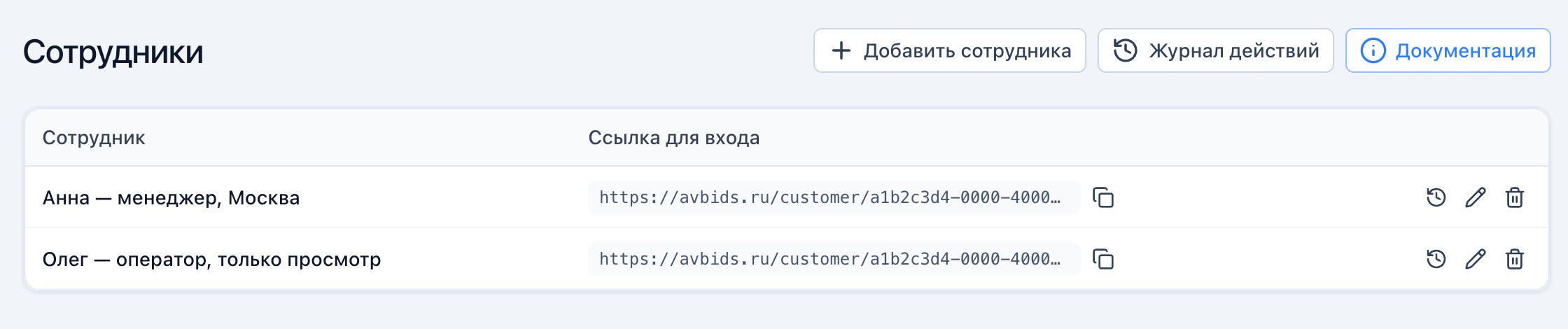
Раздел «Сотрудники» нужен для командной работы в одном кабинете: владелец создаёт сотруднику отдельный вход и ограничивает, что тот видит и может менять. Раздел открывается из меню профиля внизу боковой панели и доступен только владельцу.
Для чего используют
Разделить зоны ответственности между менеджерами.
Распределить аккаунты и проекты между сотрудниками.
Ограничить действия: кто только смотрит, кто редактирует, кто может удалять.
Снизить риск ошибок: сотрудник видит только свой участок.
Видеть, кто что менял, — в журнале действий.
Как устроен доступ
Для каждого сотрудника создаётся запись с именем или комментарием, персональной ссылкой входа вида /customer/… и набором прав. Кнопка «Скопировать ссылку для входа» копирует ссылку — отправьте её сотруднику. Удаление записи сразу закрывает вход по ссылке.
Что можно ограничить
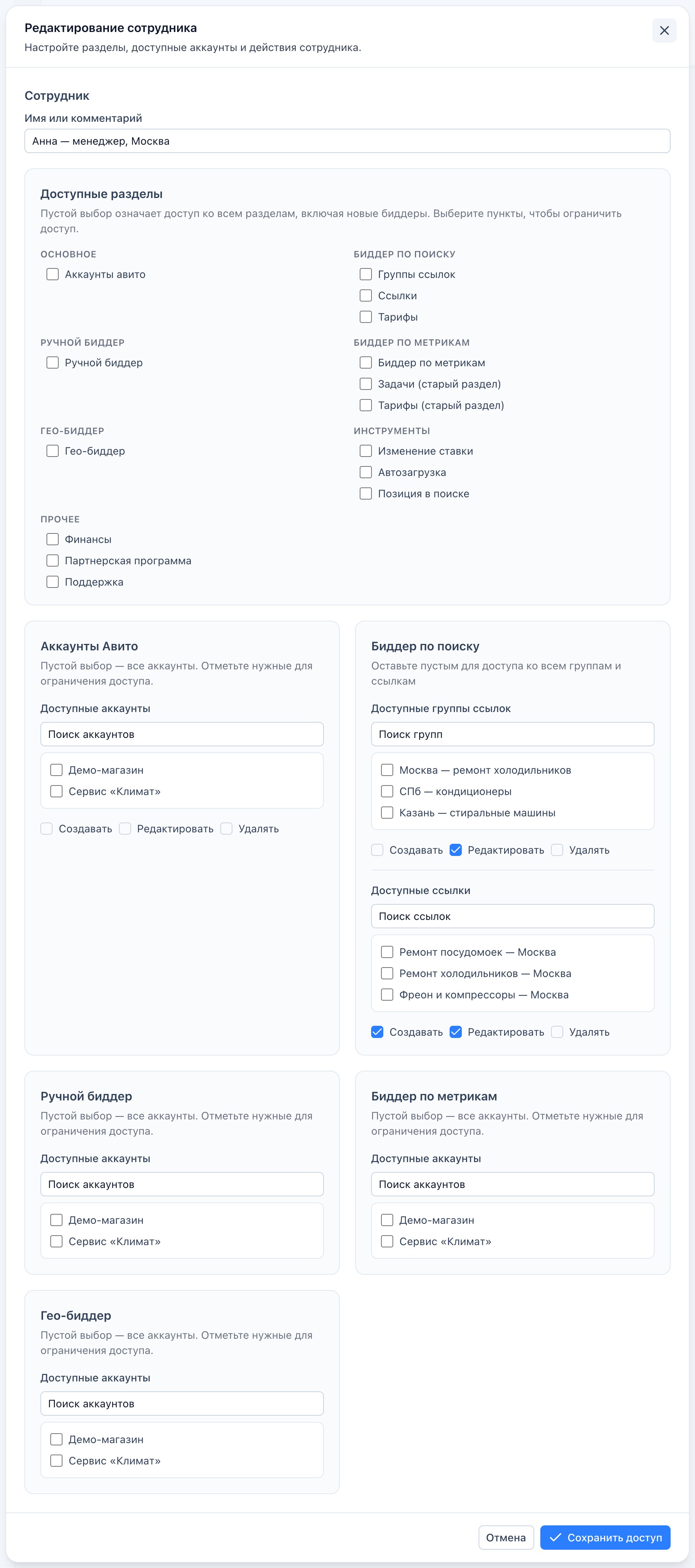
Разделы меню — например, только ссылки и ручной биддер.
Данные:
аккаунты Авито;
группы ссылок и ссылки биддера по поиску;
аккаунты ручного биддера;
аккаунты биддера по метрикам;
аккаунты гео-биддера.
Действия — отдельно для аккаунтов, групп и ссылок: создавать, редактировать, удалять. Так строятся роли «только ведение», «редактор», «оператор без удаления».
Ссылки, которые сотрудник создаёт сам (в том числе через импорт Excel), автоматически попадают в его доступ.
Журнал действий
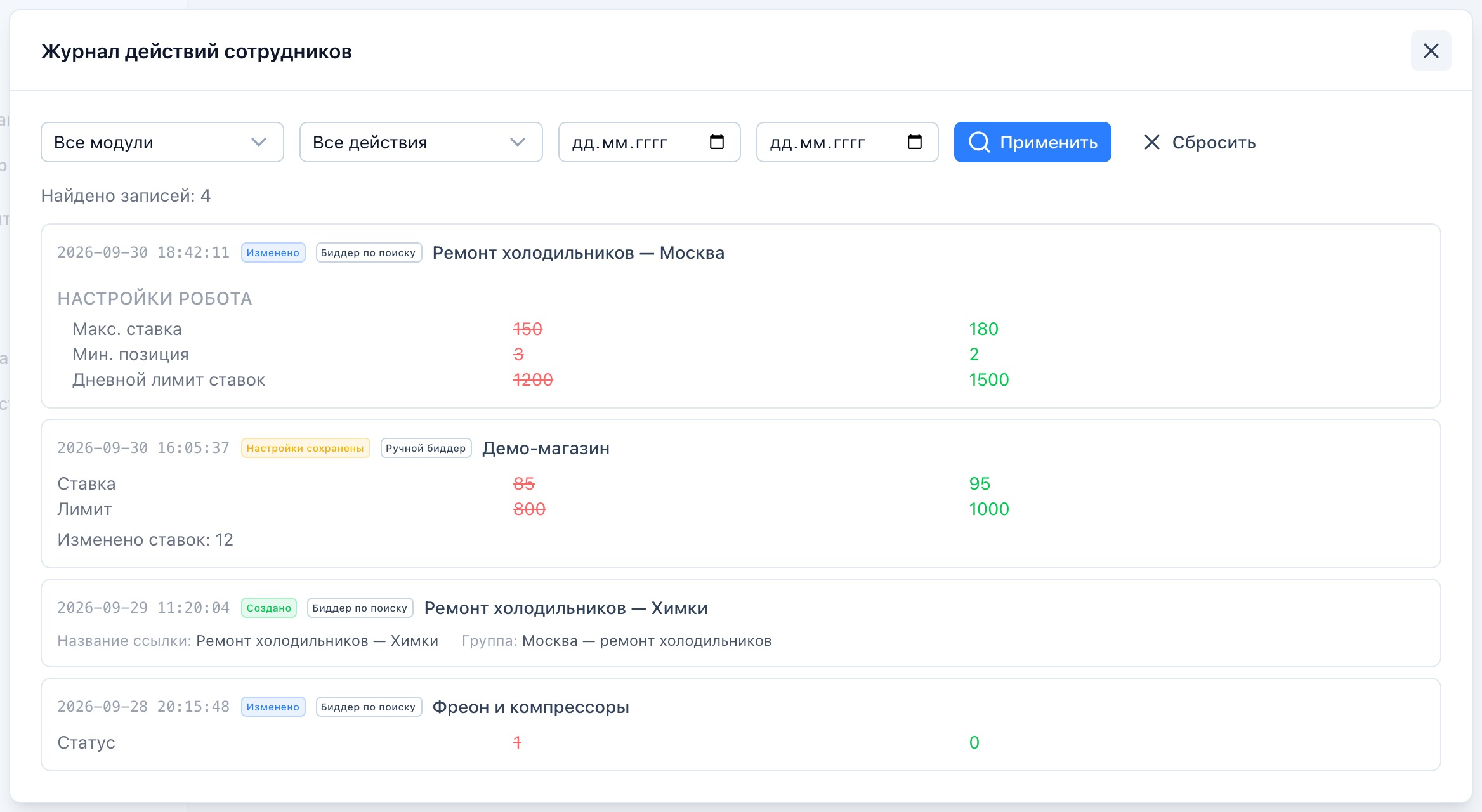
Кнопка «Журнал действий» у сотрудника (или общий журнал) показывает, что и когда он делал: создание, изменение, удаление ссылок, аккаунтов, задач. Фильтры — модуль, действие, даты. Записи хранятся 7 дней.
Важно
Сотрудник не может управлять доступами и не видит страницу «Безопасность».
Изменения прав применяются сразу, сотруднику ничего перенастраивать не нужно.
Выдавайте минимально достаточные права и подписывайте доступы понятно: роль + зона работы.