Добавление объявлений
Кнопка «Добавить объявления»: выберите аккаунт и способ.
Ввести ID объявлений — через запятую, пробел или с новой строки. ID — только цифры.
Выбрать с аккаунта — список объявлений аккаунта, отметьте нужные.
Дубликаты не добавляются, лимит тарифа проверяется сразу. После добавления сервис в фоне загружает названия, ставки и данные о конкурентах — статус строки показывает, что ещё грузится.
Панель над таблицей
Поиск по объявлениям — по названию или ID.
Группировка — «Аккаунт», «Город» или «Все» (одной таблицей). Таблица группы строится, когда группу раскрывают, поэтому большие кабинеты открываются быстро.
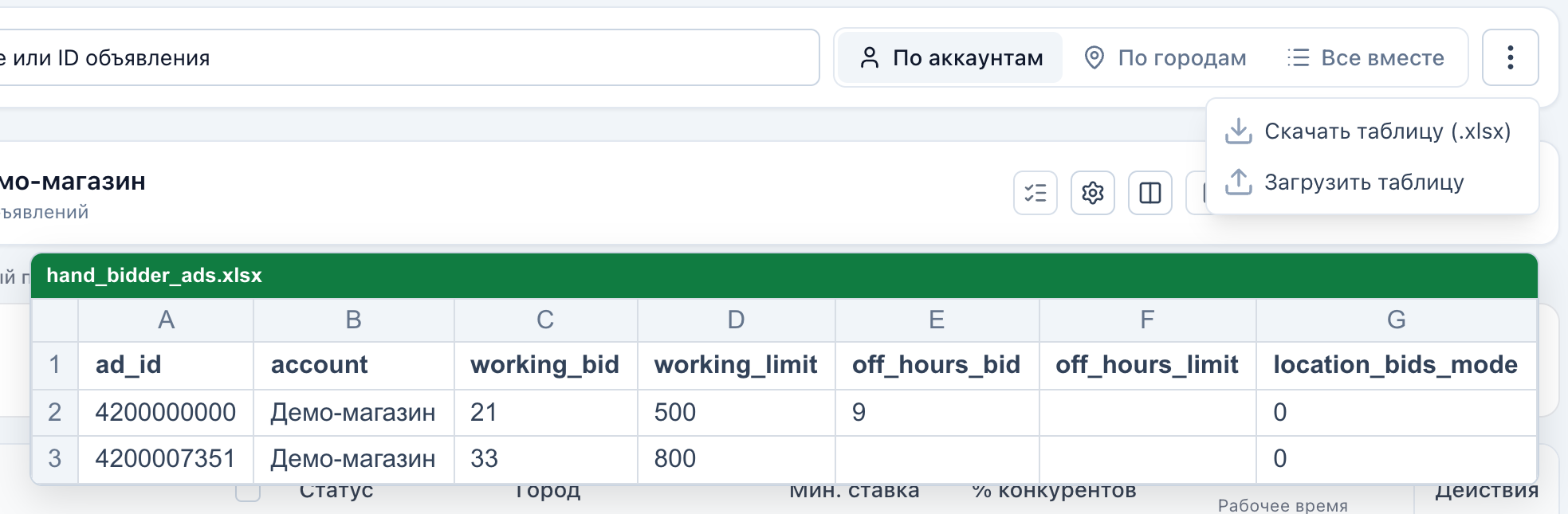
Таблица объявлений: скачать или загрузить — Excel, см. ниже.
Тарифы — окно тарифа ручного биддера.
Таблица объявлений

Колонка | Что означает |
|---|---|
Статус | Загрузка данных, сохранение, запуск или остановка, ошибка, «Готово». Наведите на бейдж ошибки, чтобы увидеть текст |
ID объявления | Открывает объявление на Авито |
Мин ставка | Минимальная ставка по данным Авито |
% конкурентов | Какой процент конкурентов перекрывает рабочая ставка. Клик — разбивка «ставка → % конкурентов» |
Ставка раб. / Лимит раб. | Ваши значения для рабочего времени — именно они уходят в Авито после сохранения |
Ставка нераб. / Лимит нераб. | Необязательные значения для нерабочего времени у конкретного объявления |
В Avito сейчас | Ставка, которая реально действует в Авито сейчас (только чтение) |
Остальные колонки | Метрики статистики за выбранный период |
У объявлений в режиме ставок по локациям вместо обычной ставки — кнопка «Локации и ставки».
Управление колонками — порядок, скрытие и закрепление колонок; настройки таблицы сохраняются в браузере.
Массовые действия
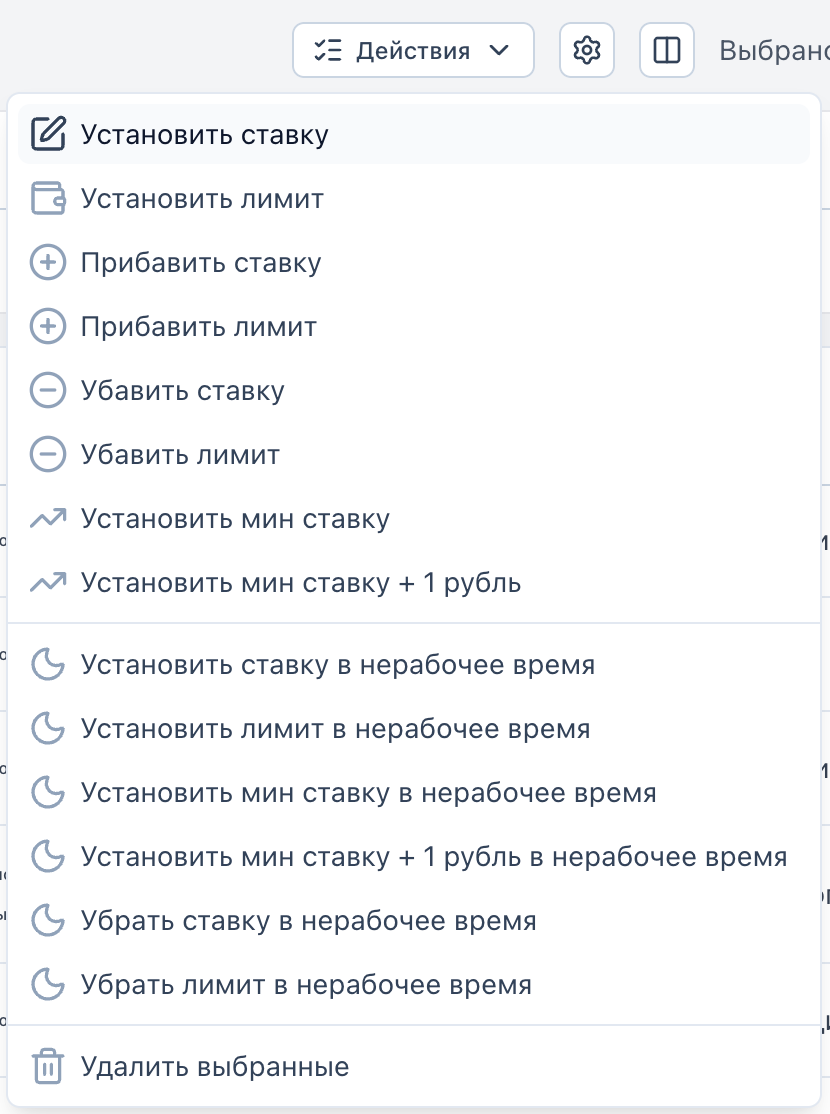
Отметьте объявления и откройте меню «Действия»:
установить, прибавить или убавить рабочую ставку;
установить, прибавить или убавить рабочий лимит;
поставить мин. ставку или мин. ставку + 1 ₽;
установить ставку или лимит нерабочего времени, поставить мин. ставку для нерабочего времени, очистить их;
ставки по локациям: применить набор, скопировать набор с другого объявления, снять локации, сдвинуть ставки на ₽ или % — подробнее в статье Ставки по локациям;
удалить выбранные объявления из ручного биддера.
Настройки аккаунта
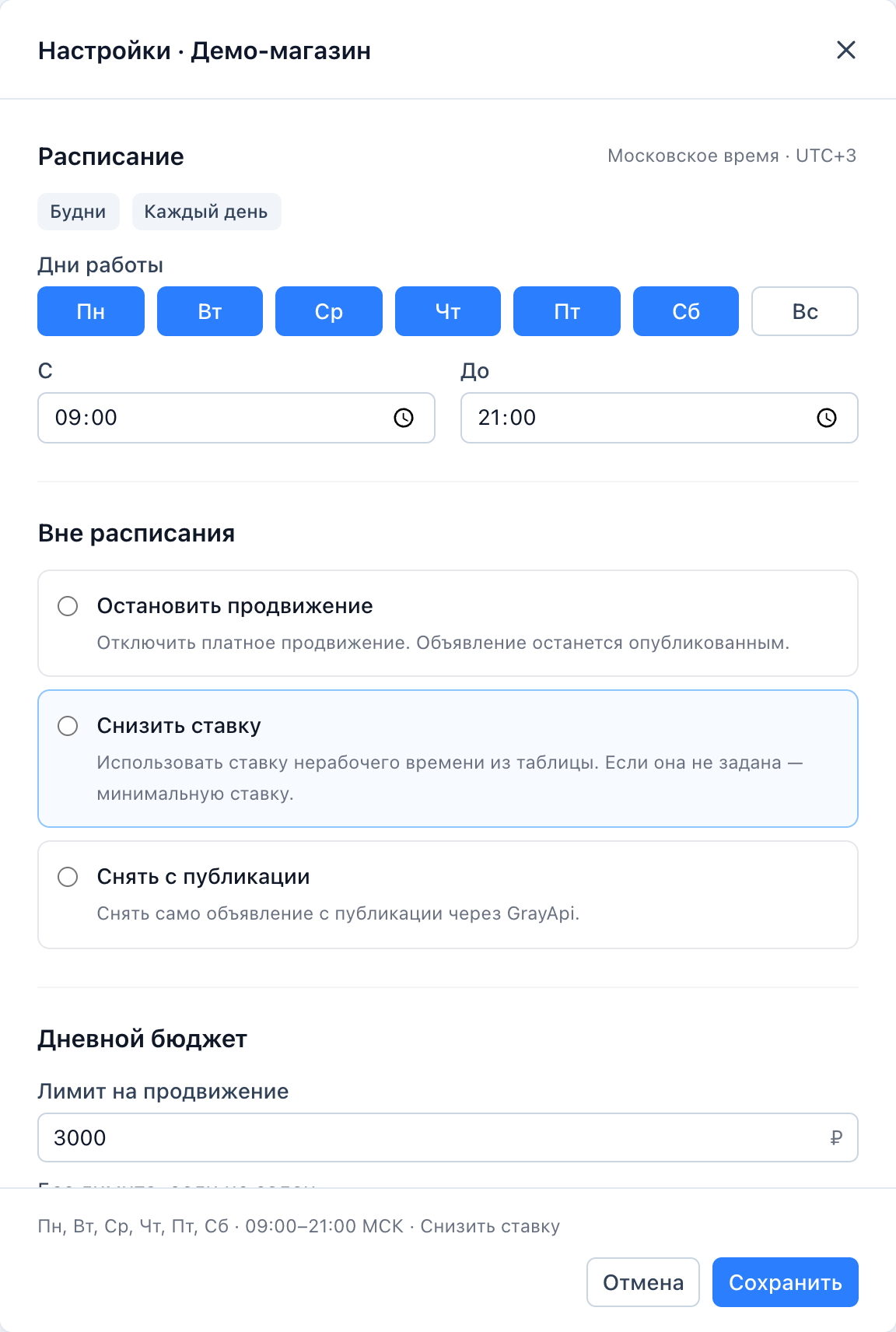
Кнопка «Настройки задачи» в группе аккаунта — правила для всех объявлений аккаунта.
Дни работы и Время начала / окончания — рабочее окно по московскому времени. Можно задать окно через полночь, например 20:00–08:00: смена начинается в выбранный день и заканчивается на следующий. На демо-тарифе расписание недоступно.
Поведение вне расписания:
Остановить продвижение — платное продвижение выключается, объявление остаётся опубликованным.
Снизить ставку — используется ставка нерабочего времени из таблицы, а если она не задана — минимальная ставка.
Снять с публикации — само объявление снимается с публикации через GrayAPI. Пункт виден только при подключённом GrayAPI, подробнее — Ставки по локациям и снятие с публикации.
Лимит на продвижение, ₽ в сутки — сервис раз в час проверяет расходы на продвижение с начала суток по объявлениям аккаунта в ручном биддере. При достижении лимита продвижение останавливается до следующего дня (сутки по Москве). Пусто — без лимита. На демо-тарифе поля нет.
Приоритет в нерабочее время
Если у объявления заполнена Ставка нераб.: больше 0 — используется она; 0 — продвижение объявления останавливается.
Если Ставка нераб. пустая: режим «Снизить ставку» ставит минимальную ставку, «Остановить» — останавливает, «Снять с публикации» — снимает.
Настройки объявления важнее режима аккаунта.
Как применять изменения
Внесите изменения в таблице.
Нажмите «Сохранить» — кнопка отправляет в Авито только изменённые ставки и лимиты.
Дождитесь статуса «Готово».
Сохранение идёт через очередь, не всегда мгновенно.
Ставка 0 — команда остановить продвижение.
Ставка, сохранённая в нерабочее время или после срабатывания лимита, запоминается и уйдёт в Авито при следующем запуске по расписанию.
Дополнительные кнопки

«данные объявлений» — перезагрузить названия, данные и ставки из Авито.
«ставки» — перезагрузить только ставки.
«таблицу» — обновить отображение.
Период статистики — «Дата от» / «Дата до» и «Загрузить»: метрики за период в колонках таблицы.
Экспорт и импорт таблицы
Кнопки «Скачать таблицу» и «Загрузить таблицу» работают с простым Excel-файлом: ID объявления, аккаунт, рабочие ставка и лимит, ставка и лимит нерабочего времени, пометка режима локаций.
Суммы — в рублях.
Пустая ячейка нерабочего времени — «не задано», действует режим аккаунта; 0 — явное значение ноль.
Импорт обновляет только уже добавленные объявления и применяет ставки так же, как «Сохранить»: изменённая ставка уходит в Авито, 0 останавливает продвижение. Новые объявления через файл не создаются.
Объявления в режиме ставок по локациям импорт не меняет.
Сценарий: выгрузить таблицу, отсортировать в Excel по метрике, поднять ставку лучшим 50 объявлениям, загрузить обратно.